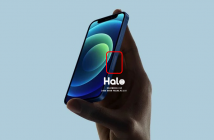
Face ID bỗng dưng không nhận không có nghĩa là cụm TrueDepth đã hỏng. Đôi khi nguyên nhân chỉ là camera bị che, cài đặt chưa đúng hoặc iPhone cần khởi động lại. Bạn nên thử lần lượt các bước dưới đây trước khi nghĩ đến sửa chữa.
1. Lau sạch khu vực camera TrueDepth
Dùng khăn mềm, khô để lau phần camera phía trên màn hình. Kiểm tra miếng dán và ốp lưng có che vào khu vực này không. Một lớp bụi, kính cường lực lệch hoặc vết nứt đúng vị trí cảm biến đều có thể làm Face ID hoạt động không ổn định.
2. Kiểm tra cài đặt Face ID
Vào Cài đặt → Face ID & Mật mã. Đảm bảo Face ID đã được thiết lập và tính năng bạn muốn dùng, chẳng hạn mở khóa iPhone hoặc tự động điền mật khẩu, đang được bật.
3. Nhìn thẳng vào camera và giữ khoảng cách phù hợp
Giữ iPhone ở khoảng cách tự nhiên như khi chụp selfie. Với một số model đời cũ, Face ID trên iPhone chỉ hoạt động khi máy ở hướng dọc. Kính râm chặn tia hồng ngoại cũng có thể làm máy khó nhận diện.
4. Cập nhật iOS và khởi động lại máy
Kiểm tra bản cập nhật trong Cài đặt → Cài đặt chung → Cập nhật phần mềm. Sau đó khởi động lại iPhone, nhập mật mã và thử Face ID thêm lần nữa.
5. Đặt lại Face ID
Nếu Face ID vẫn chập chờn, vào Cài đặt → Face ID & Mật mã → Đặt lại Face ID, rồi thiết lập lại khuôn mặt. Hãy làm ở nơi đủ sáng và không để tóc, khẩu trang hoặc phụ kiện che nhiều phần khuôn mặt.
6. Phân biệt lúc nào Face ID yêu cầu mật mã là bình thường
Trong một số tình huống, iPhone bắt buộc nhập mật mã dù Face ID không hỏng, ví dụ sau khi khởi động lại hoặc khi thiết bị chưa được mở khóa trong một khoảng thời gian. Vì vậy, việc máy hỏi mật mã một lần chưa phải dấu hiệu lỗi phần cứng.
7. Khi nào nên mang máy đi kiểm tra?
- Không thể hoàn tất quá trình thiết lập Face ID.
- Camera trước hoặc chế độ chân dung cũng hoạt động bất thường.
- Lỗi xuất hiện sau khi máy rơi, va đập hoặc vào nước.
- Khu vực camera TrueDepth từng được thay hoặc sửa.
- Đã đặt lại Face ID nhưng lỗi vẫn lặp lại.
Apple lưu ý hệ thống TrueDepth có thành phần laser và chỉ nên được bảo dưỡng bởi người đã qua đào tạo. Bạn không nên tự tháo cụm camera hoặc làm theo mẹo câu dây, hơ nhiệt trên mạng. Tham khảo quy trình chính thức tại Nếu Face ID không hoạt động.
Trước khi gửi máy sửa
Hãy sao lưu dữ liệu quan trọng, ghi nhận ngoại hình máy và yêu cầu nơi sửa thông báo rõ lỗi, phương án, chi phí, thời gian cùng điều kiện bảo hành trước khi thực hiện.
Nếu cần kiểm tra trực tiếp, bạn có thể xem các dịch vụ sửa chữa Apple, đọc chính sách bảo hành hoặc liên hệ Halo Mobile.
Thông tin cần kiểm tra ở thời điểm hiện tại
Với vấn đề được đề cập trong Face ID không hoạt động: 7 bước kiểm tra trước khi sửa, biểu hiện bên ngoài chưa đủ để kết luận linh kiện nào cần thay. Kỹ thuật viên cần kiểm tra trực tiếp, loại trừ lỗi phần mềm, kết nối và các linh kiện liên quan trước khi báo phương án.
Hãy yêu cầu xác nhận rõ tình trạng ban đầu, chi phí, loại linh kiện, thời gian dự kiến và điều kiện bảo hành trước khi sửa. Dữ liệu quan trọng nên được sao lưu; thiết bị chỉ được can thiệp sau khi khách hàng đồng ý phương án.
Xem tiếp: xem các dịch vụ sửa chữa iPhone · tra cứu bảo hành · liên hệ kỹ thuật viên.