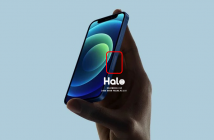
Đổi sang iPhone mới không khó, nhưng đừng xóa máy cũ ngay sau khi thấy Màn hình chính xuất hiện. Ảnh và ứng dụng có thể đã chuyển xong trong khi tin nhắn, dữ liệu ứng dụng hoặc eSIM vẫn cần thêm thời gian. Cách an toàn là chuẩn bị bản sao lưu, giữ cả hai máy gần nhau và kiểm tra dữ liệu trước khi bàn giao máy cũ.
Chuẩn bị trước khi chuyển dữ liệu
- Cập nhật hai thiết bị lên phiên bản iOS phù hợp nếu có thể.
- Biết mật khẩu Tài khoản Apple và mật mã mở khóa máy cũ.
- Bật Wi-Fi và Bluetooth, cắm sạc cả hai máy.
- Kiểm tra dung lượng đã dùng trên máy cũ không vượt dung lượng máy mới.
- Tạo một bản sao lưu gần nhất trước khi bắt đầu.
- Chuẩn bị phương án chuyển SIM vật lý hoặc eSIM với nhà mạng.
Cách 1: Dùng Bắt đầu nhanh
Đây là cách thuận tiện khi bạn còn giữ cả iPhone cũ và iPhone mới.
- Bật iPhone mới và đặt cạnh iPhone cũ.
- Khi thông báo thiết lập thiết bị mới xuất hiện trên máy cũ, chọn tiếp tục.
- Làm theo hướng dẫn để xác thực, nhập mật mã và thiết lập Face ID hoặc Touch ID.
- Chọn chuyển trực tiếp từ iPhone hoặc tải dữ liệu từ iCloud.
- Giữ hai máy gần nhau, kết nối nguồn cho đến khi giai đoạn chính hoàn tất.
Thời gian chuyển phụ thuộc lượng dữ liệu và tốc độ mạng. Một số ứng dụng, ảnh hoặc tệp có thể tiếp tục tải sau khi bạn đã vào được Màn hình chính.
Cách 2: Khôi phục từ bản sao lưu iCloud
Nếu không thể giữ hai máy cạnh nhau lâu, bạn có thể sao lưu máy cũ lên iCloud rồi khôi phục trên máy mới. Trong quá trình thiết lập, chọn Khôi phục từ bản sao lưu iCloud và chọn bản gần nhất.
Nếu dung lượng iCloud hiện tại không đủ, người mua iPhone hoặc iPad mới có thể đủ điều kiện sử dụng dung lượng iCloud tạm thời. Apple hướng dẫn tạo bản sao lưu tại Cài đặt → Cài đặt chung → Chuyển hoặc đặt lại iPhone → Bắt đầu. Xem điều kiện và thời hạn tại trang dung lượng iCloud tạm thời.
Nếu iPhone mới đã được thiết lập rồi thì sao?
Bắt đầu nhanh và khôi phục toàn bộ bản sao lưu hoạt động thuận tiện nhất từ màn hình “Xin chào”. Nếu máy mới đã có dữ liệu quan trọng, hãy sao lưu dữ liệu đó trước khi cân nhắc xóa và thiết lập lại. Không nên xóa máy chỉ để làm theo một hướng dẫn khi chưa chắc dữ liệu hiện tại đã được lưu.
Những dữ liệu cần kiểm tra sau khi chuyển
- Ảnh, video và album gần đây.
- Danh bạ, lịch, ghi chú và tin nhắn.
- Ứng dụng ngân hàng, ví điện tử và ứng dụng xác thực.
- SIM/eSIM, gọi điện, SMS và dữ liệu di động.
- Dữ liệu Sức khỏe và kết nối Apple Watch.
- Tệp trong ứng dụng Tệp và dữ liệu của ứng dụng bên thứ ba.
Một số ứng dụng yêu cầu đăng nhập lại vì lý do bảo mật. Hãy chắc chắn bạn còn số điện thoại, email khôi phục và phương thức xác minh trước khi xóa máy cũ.
Khi nào mới nên xóa iPhone cũ?
Chỉ xóa máy cũ sau khi đã dùng máy mới đủ lâu để kiểm tra dữ liệu quan trọng. Sau đó, hủy ghép đôi Apple Watch nếu có, đăng xuất Tài khoản Apple và chọn Xóa tất cả nội dung và cài đặt. Nếu bán hoặc đổi máy, đảm bảo thiết bị không còn Khóa kích hoạt.
Apple tổng hợp ba phương thức chuyển bằng Bắt đầu nhanh, iCloud hoặc máy tính tại hướng dẫn chuyển dữ liệu sang iPhone hoặc iPad mới.
Nếu đang chuẩn bị đổi thiết bị, bạn có thể tham khảo chương trình thu cũ đổi mới, xem các dòng iPhone hoặc liên hệ Halo Mobile để được hỗ trợ chuyển dữ liệu tại cửa hàng.
Thông tin cần kiểm tra ở thời điểm hiện tại
Khi áp dụng checklist trong Cách chuyển dữ liệu từ iPhone cũ sang iPhone mới an toàn, đừng chỉ nhìn ngoại hình hoặc phần trăm pin. Một chiếc iPhone cũ cần được đối chiếu đúng model, dung lượng, IMEI, trạng thái Khóa kích hoạt, màn hình, camera, Face ID hoặc Touch ID, loa, micro, kết nối và lịch sử sửa chữa nếu có.
Giá hợp lý chỉ có ý nghĩa khi tình trạng máy, phụ kiện và gói bảo hành được ghi rõ. Hãy thử máy bằng SIM và tài khoản của bạn, đồng thời yêu cầu người bán xác nhận điều kiện đổi trả trước khi thanh toán.
Xem tiếp: xem iPhone cũ · tham khảo thu cũ đổi mới · đọc chính sách bảo hành.